环境配置
文档作者:孙冰洁
布置 Windows 环境
安装 VS Code
1、官网下载安装包:https://code.visualstudio.com/
2、在 VS Code 里安装 Python 插件、配置 Python 解释器、成功运行 Python 程序。
安装 Anaconda
本部分步骤可以参考视频教程:
准备 SHARPy 环境
下载安装 Git
1、官网下载(推荐):https://git-scm.com/downloads/win,下载 64-bit Git for Windows Setup。
2、一路点击 Next 即可,但有几个地方建议按下面设置。
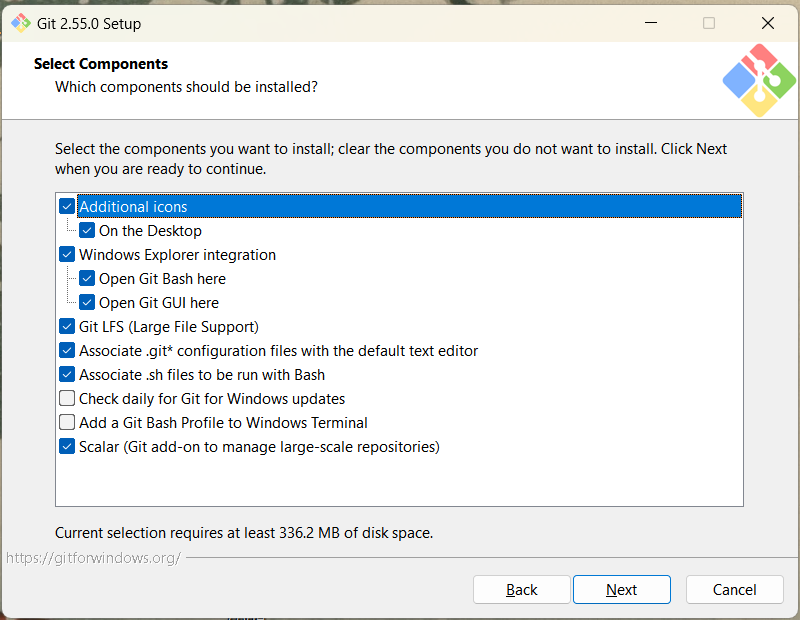
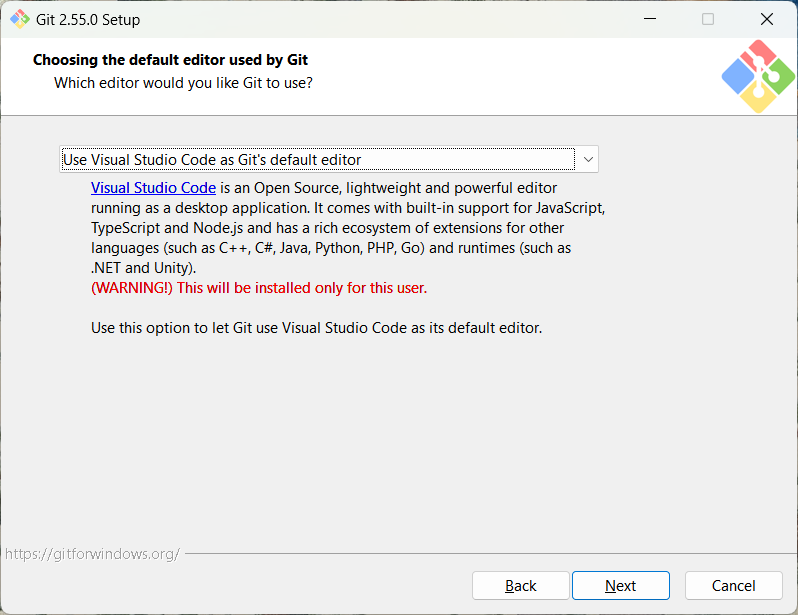
GIT 的安装及环境配置见下方教程:
安装 WSL2+Ubuntu
可以参考这个视频教程,提到了两种安装方式:命令行安装(看网速)或手动安装。
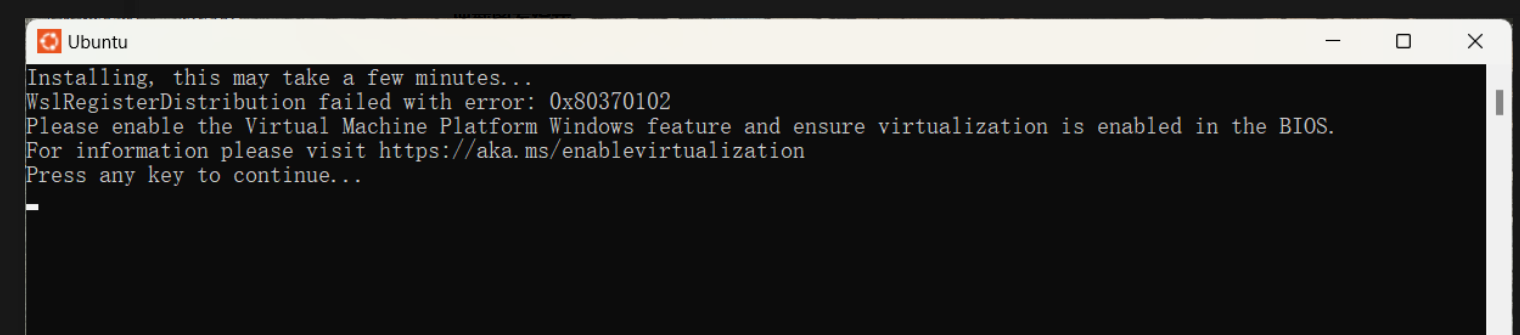
若是启动 Ubuntu 出现以下报错:这意味着 WSL 已经安装好了,但是你的电脑没有开启 CPU 虚拟化(Virtualization),或者 Windows 的虚拟机平台没有完全启用。
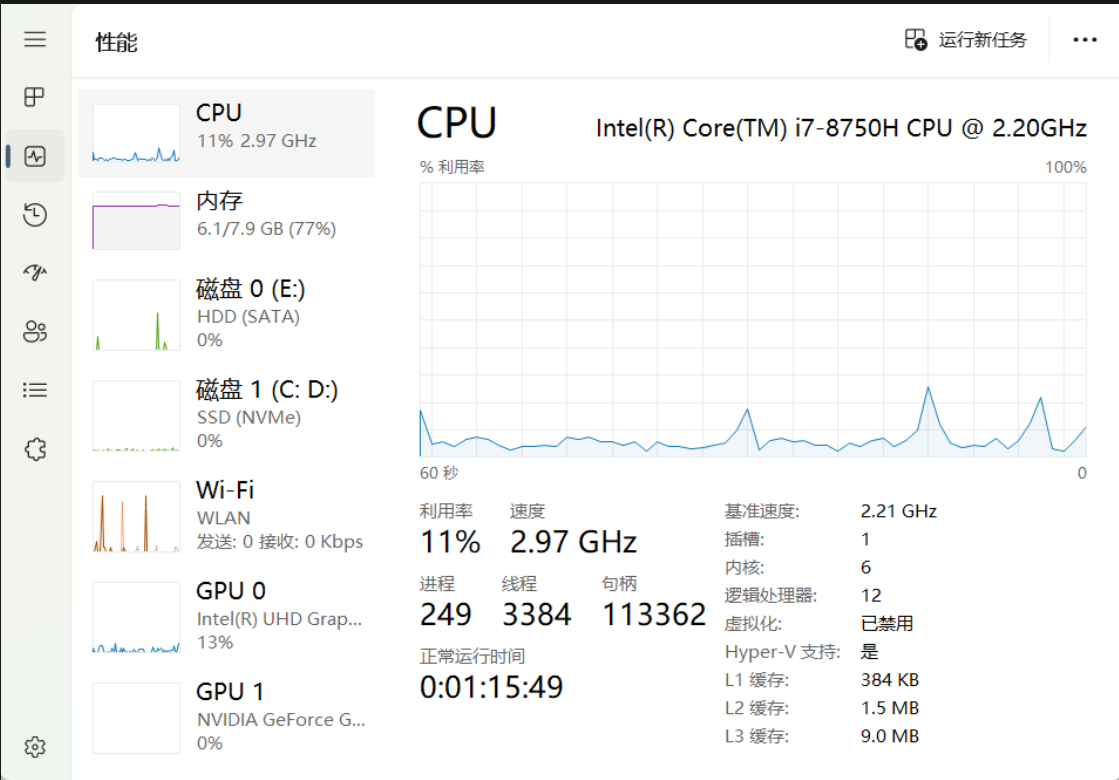
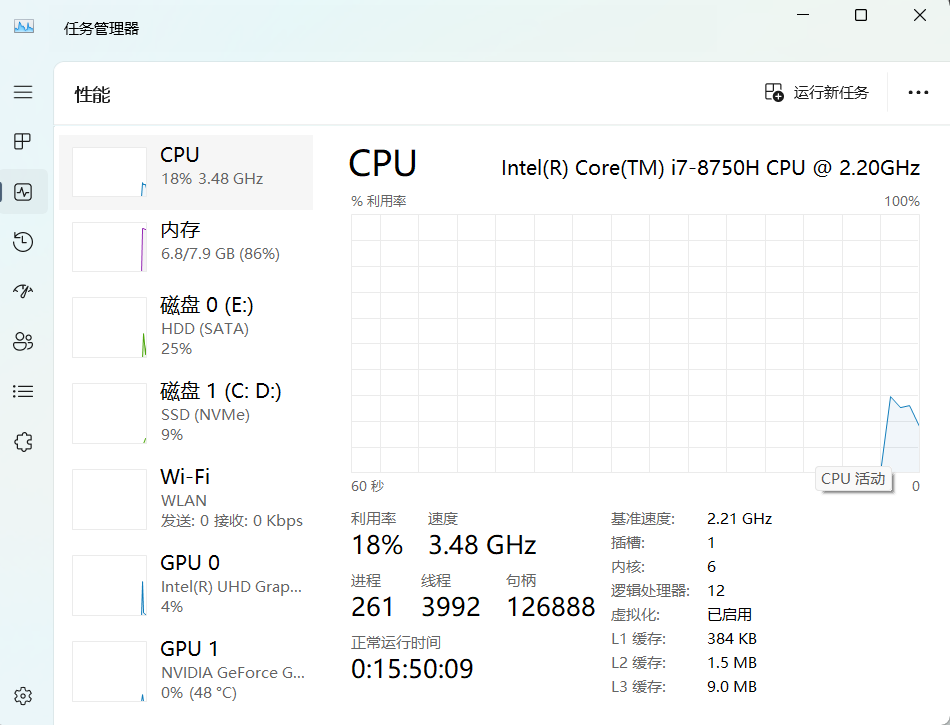
如果 CPU 虚拟化没有开启,如下图所示,需要进入 BIOS 开启虚拟化。步骤如下,(不同品牌电脑进入 BIOS 方法不同,以 Lenovo 拯救者 Y7000 为例):
-
完全关机。
-
开机时连续按 F2,进入 BIOS 。
-
进入 BIOS 后,一般是蓝色或灰色界面。进入 Configuration,找到 Intel Virtual Technology,将 Disabled 改为 Enabled,保存,电脑会自动重启。
重启后,CPU 中虚拟化以启用,Ubuntu 就能启动了。
更新 Ubuntu
这一步开始,所有环境搭建全部通过命令行下载安装,国内安装需要挂梯子。
-
进入 Linux 终端,执行
-
输入 Ubuntu 用户 Ubuntu 用户密码。
-
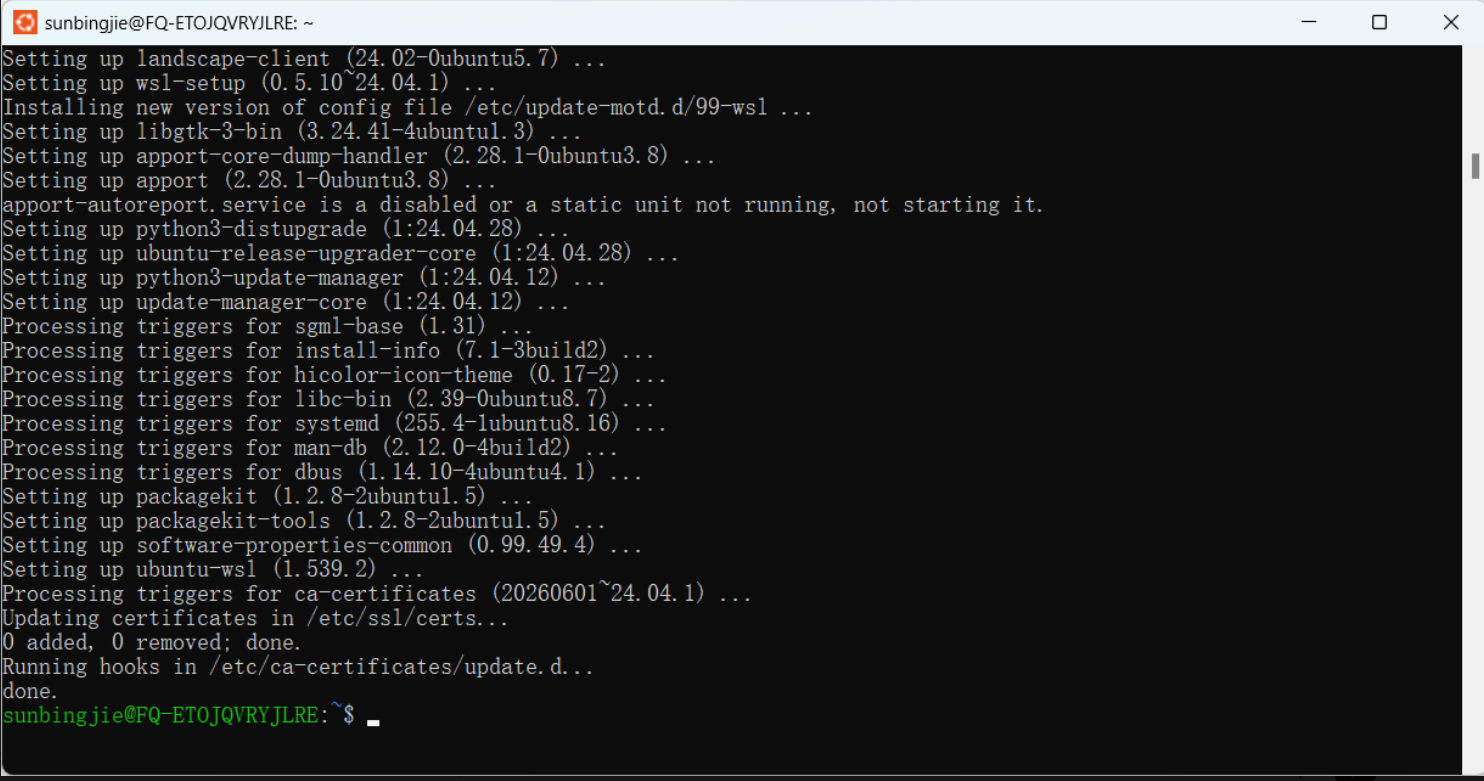
执行升级命令
最后出现了 done,说明成功了。
安装 Miniforge
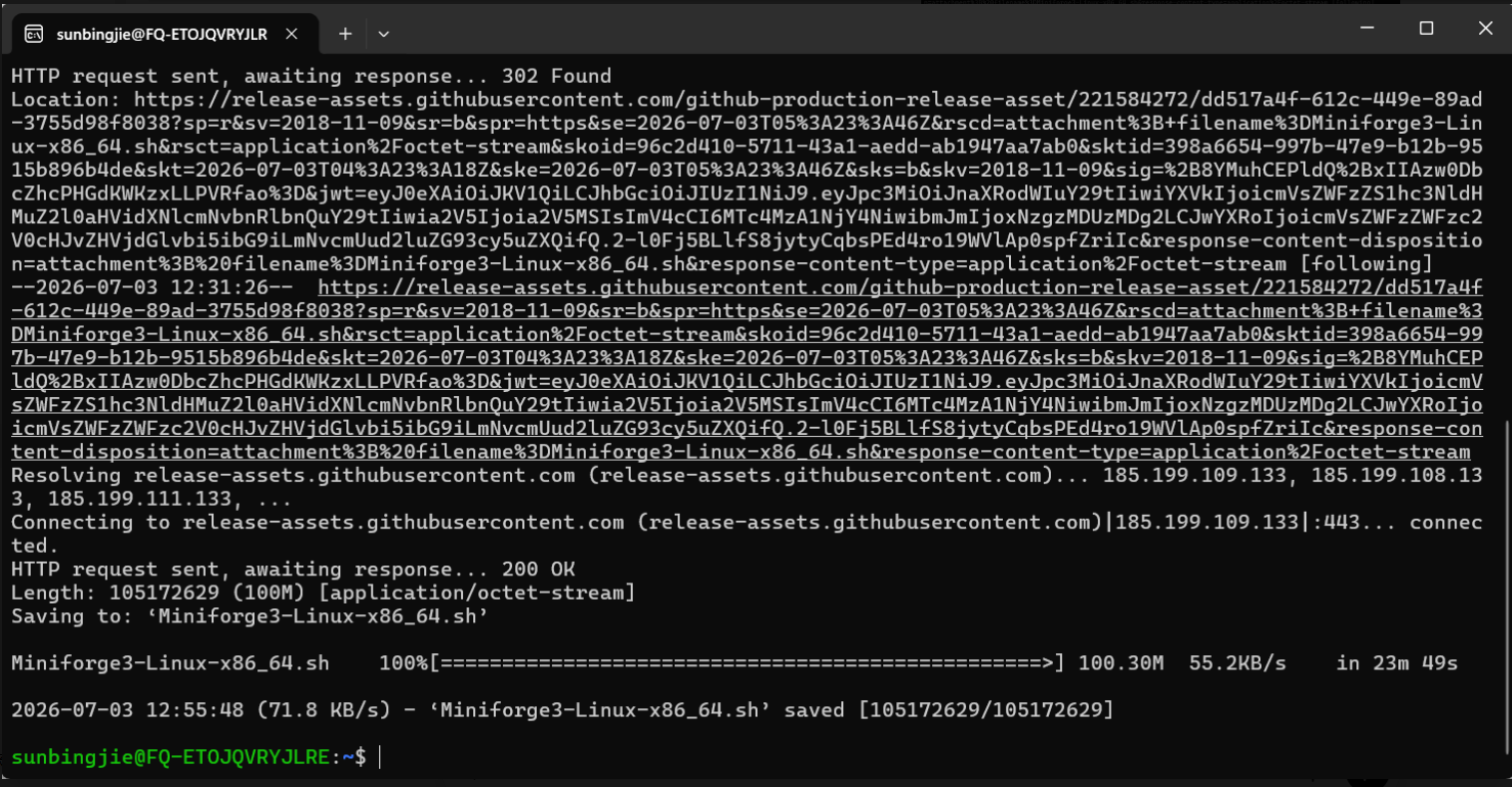
1、在 Ubuntu 中输入:
下载成功会出现下图:
2、下载完成以后,再执行:
安装过程中,它会问:
输入:yes
然后一直 Enter(默认安装到你的 home 目录即可)。
最后它会问:
输入:yes
安装完成后执行:
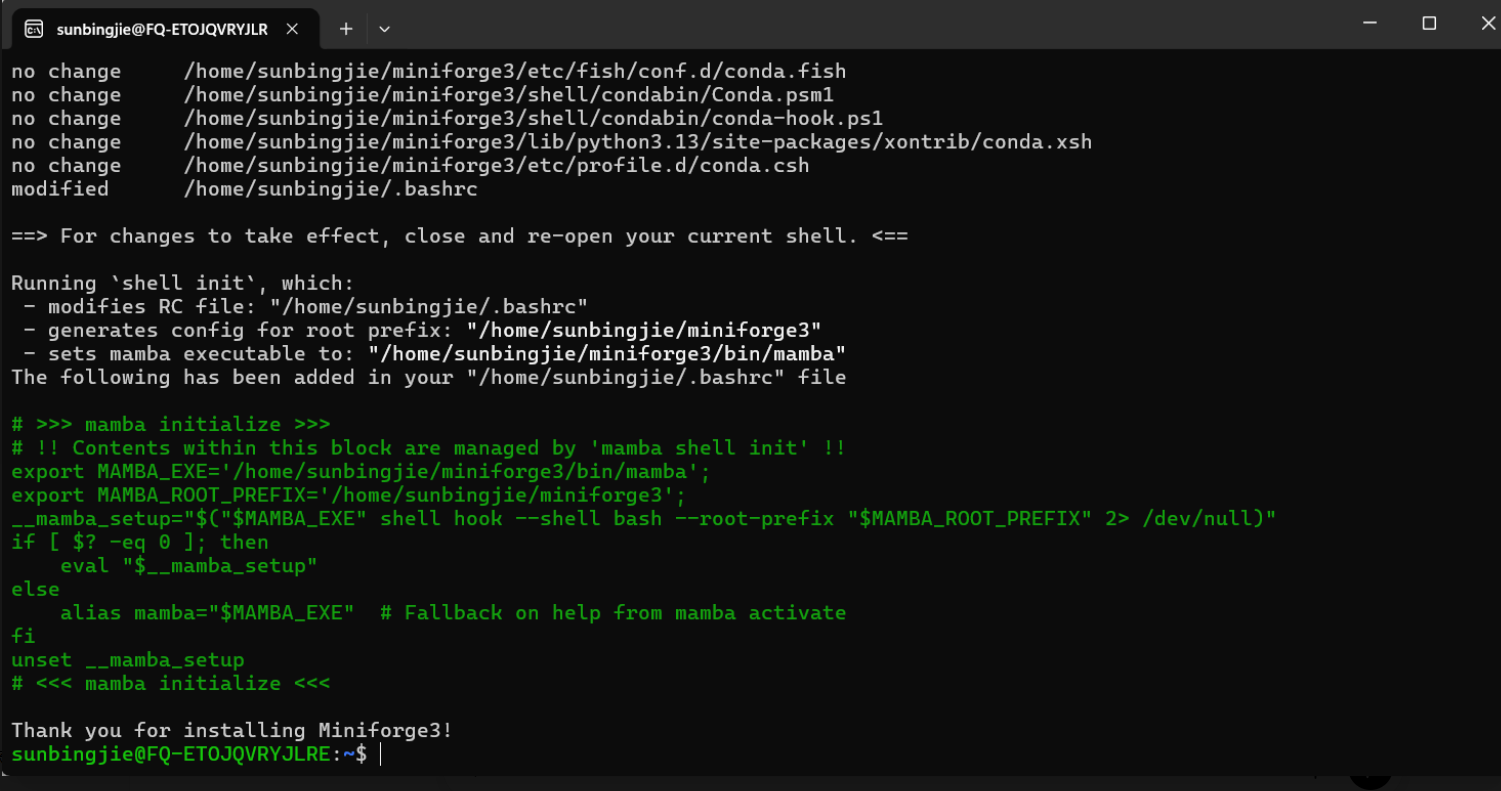
然后验证:
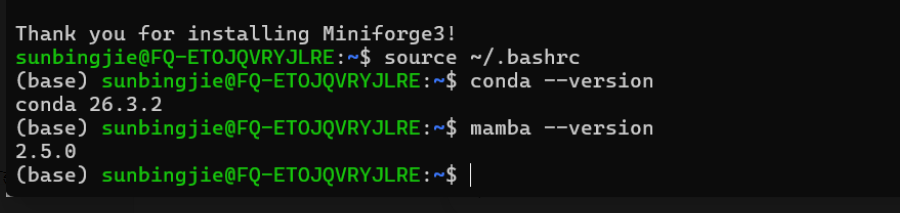
如果看到类似下面的输出,说明 Miniforge 安装成功。
3、确认 Miniforge 完全生效
执行以下 3 行命令:
出现下图输出说明 Miniforge 完全生效。
配置 SHARPy Conda 环境
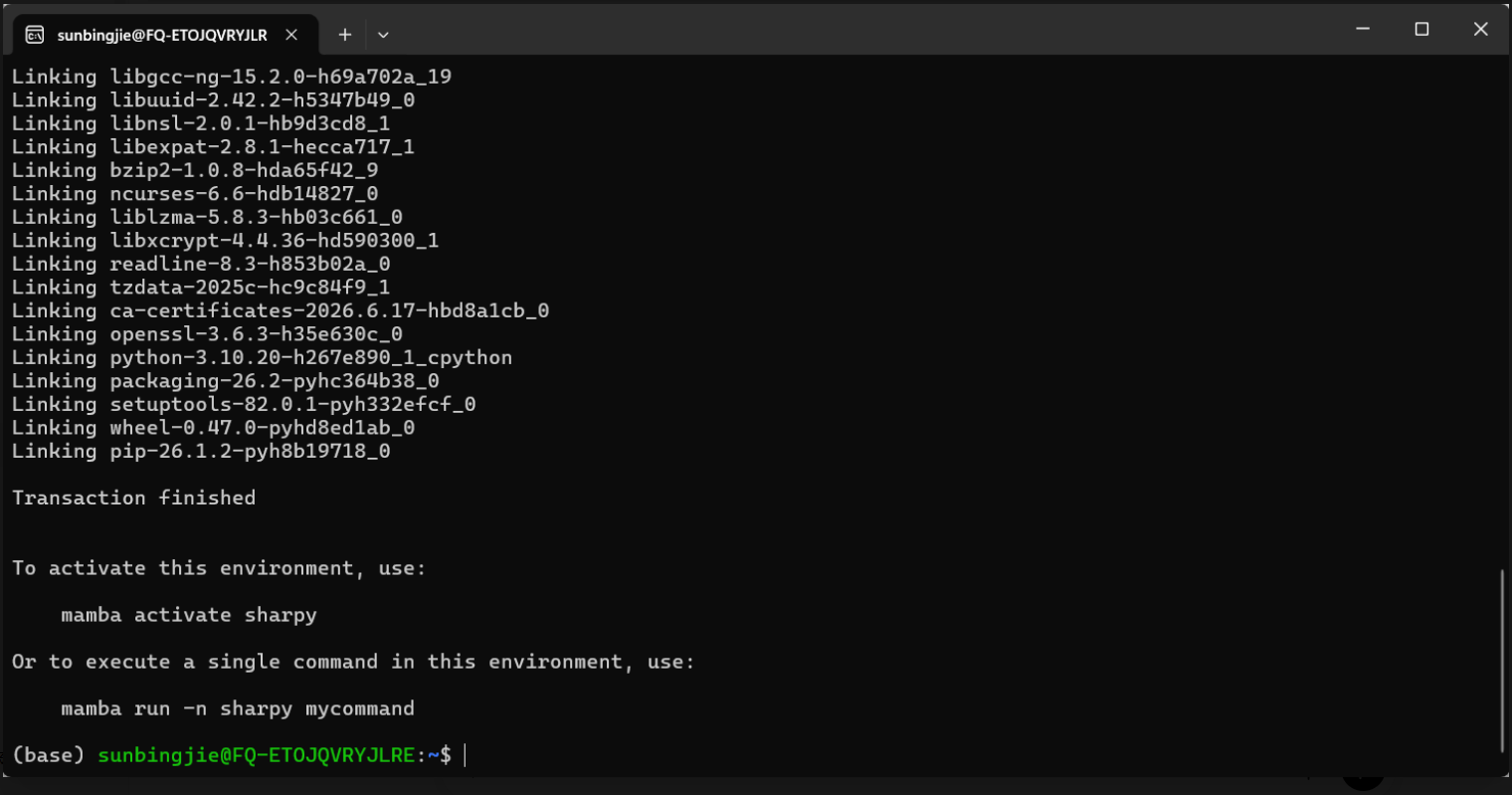
执行这一条命令:
如果中间提示如下,输入 y:
SHARPy 环境创建成功:
下面进入 SHARPy 环境,在同一个 Ubuntu 终端输入:
终端就会变成 SHARPy 环境。
安装 SHARPy
获取 SHARPy 源码
输入:
输入:
可以输入:pwd,如果显示下面的输出,说明进入成功。
输入:
第一次下载大概需要几分钟。结束以后应该看到类似:
输入:
然后输入:pwd。
应该显示:
执行安装 SHARPy
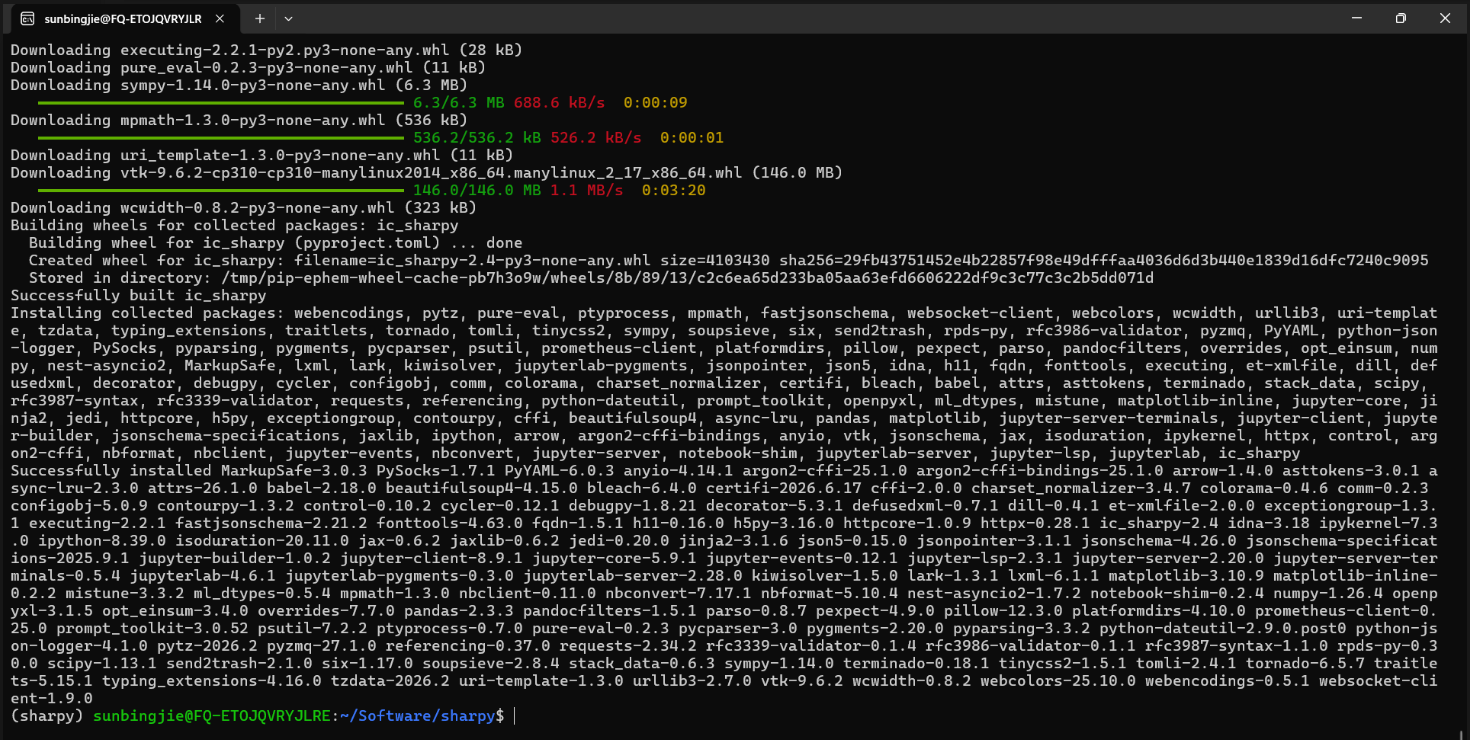
输入:
等待安装过程(安装需要挂梯子),安装成功后如下图。
常见报错:缺少编译工具
系统找不到 make、C 编译器和 C++ 编译器。
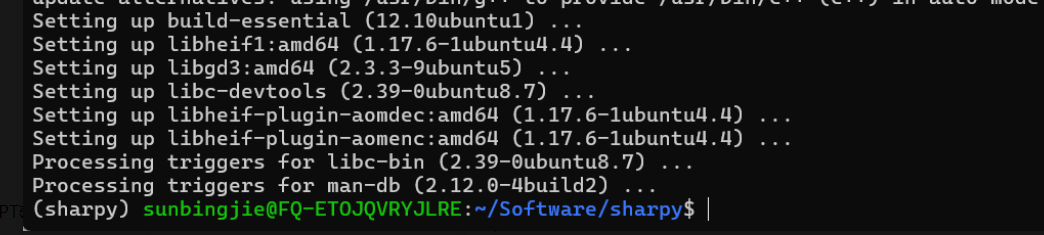
在 Ubuntu 终端,仍然保持 (sharpy) 环境,执行:
安装完成后,检查一下:
都能显示版本号后,再回到 SHARPy 源码目录:
编译器安装成功后如下图(安装需要挂梯子)。
验证安装
现在仍然保持在 (sharpy) 环境下,在 Ubuntu 终端输入:
显示下面的输出表示安装成功。